سه شنبه ۰۲ مرداد ۰۳ | ۱۰:۳۲ ۳۲ بازديد
سری محصولات گلکسی سامسونگ جزو محصولات قدرتمند بازار به حساب میآیند. محصولاتی که دوربینهای رده بالایی دارند و از صفحه نمایش با کیفیتی بهره میبرند و پردازنده خوبی دارند. با تمام این خوبیها، همیشه ایرادهایی هم وجود دارد. به هر حال هر محصولی با یکسری مشکلات مواجه میشود. تبلتهای سامسونگ هم از جمله محصولاتی هستند که ممکن است در طول زمان با مشکلاتی مواجه شوند.

مشکلاتی مانند شارژ نشدن، هنگ کردن و کند شدن جزو مشکلات رایج تبلت های سامسونگ به حساب میآیند. این مشکلات خیلی تصادفی پیش میآیند و به همین دلیل خیلی از کاربران نمیدانند که چرا این مشکلات به وجود آمده است. در این مطلب با بیان مشکلات رایج تبلت های سامسونگ قصد داریم به دلایلی که این اتفاق میافتد هم اشاره کنیم. این مورد را در نظر داشته باشید که اگر مشکلی برای تبلت شما به وجود آمد، میتوانید سریعا آن را حل کنید. چنانچه قادر به حل آن نبودید از نمایندگی معتبر تعمیرات سامسونگ کمک بگیرید.
مشکلاتی مانند شارژ نشدن، هنگ کردن و کند شدن جزو مشکلات رایج تبلت های سامسونگ به حساب میآیند. این مشکلات خیلی تصادفی پیش میآیند و به همین دلیل خیلی از کاربران نمیدانند که چرا این مشکلات به وجود آمده است. در این مطلب با بیان مشکلات رایج تبلت های سامسونگ قصد داریم به دلایلی که این اتفاق میافتد هم اشاره کنیم. این مورد را در نظر داشته باشید که اگر مشکلی برای تبلت شما به وجود آمد، میتوانید سریعا آن را حل کنید. چنانچه قادر به حل آن نبودید از نمایندگی معتبر تعمیرات سامسونگ کمک بگیرید.
روشن نشدن تبلت یکی از مشکلات متداول تبلت سامسونگ
یکی از اولین مشکلات تبلت سامسونگ میتواند روشن نشدن این محصولات باشد. این مشکل میتواند از تمام شدن شارژ به وجود بیاید. اگر در زمانی که دکمه پاور را فشار میدهید، تبلت هیچ علامتی از روشن شدن نشان نمیدهد بد نیست مراحل زیر را دنبال کنید.
باتری را از تبلت خارج کنید
اگر باتری قابل جدا شدن است، باتری را از تبلت خارج کنید. مدتی باتری را خارج از تبلت نگه دارید. سپس باتری را داخل تبلت قرار دهید و سعی کنید تبلت را روشن کنید.
Force Restart: با نگه داشتن دکمههای پاور و دکمه صدای کم به مدت ۵ تا ۱۰ ثانیه میتوانید تبلت را ری استارت کنید. در برخی مدلهای قدیمیتر نیاز است که دکمه هوم فیزیکی را هم نگه دارید.
تبلت را برای یک ساعت شارژ کنید: این احتمال وجود دارد که تبلت سامسونگ شما به دلیل نداشتن شارژ روشن نمیشود. تبلت را به مدت یک ساعت با شارژر اصلی سامسونگ شارژ کنید.
راه حل رفع مشکل روشن نشدن تبلت سامسونگ
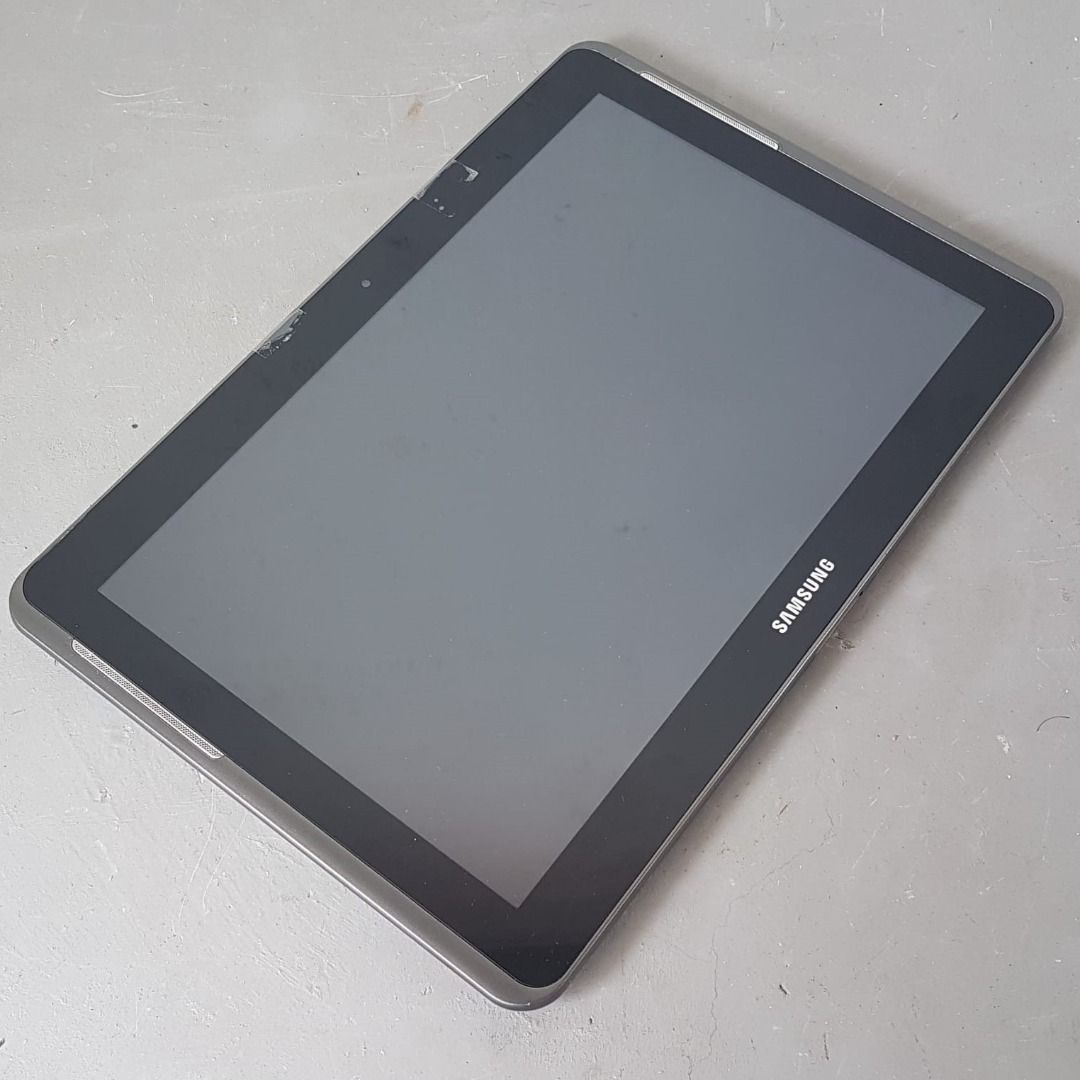
یکی از راههایی که به وسیله آن میتوانید مشکل روشن نشدن تبلت سامسونگ را حل کنید، رفتن به قسمت Safe Mode است. دکمه پاور را تا زمانی که لوگو سامسونگ به نمایش در میآید، نگه دارید. سپس دکمه را رها کنید و دکمه صدای کم را فشار دهید. دستگاه با این کار وارد حالت Safe Mode میشود. اگر تبلت شما جدید است تنها کافیست دکمه پاور را نگه دارید تا صفحه مربوط به آن باز شود سپس دست خود را برای چند ثانیه به روی لوگوی پاور نگه دارید تا Safe mode نمایش داده شود.
بازگشت به تنظیمات کارخانه در حالت Recovery Mode
برای رفتن به حالت Recovery Mode باید دکمههای پاور، خانه و دکمه صدای کم را همزمان فشار دهید. در منویی که نشان داده میشود به گزینه Wipe data/factory Reset بروید. زمانی که روند ریست کردن تبلت به پایان برسد، تبلت به صورت خودکار راه اندازی خواهد شد.
اگر مشکل روشن نشدن تبلت سامسونگ با هیچ یک از موارد بالا حل نشد باید به یک تعمیرکار مراجعه کنید؛ چرا که به احتمال زیاد برد یا یک بخش دیگر آسیب دیده و باید تعمیر شود.
شارژ نشدن تبلت سامسونگ
یکی دیگر از مشکلات رایج تبلت های سامسونگ شارژ نشدن تبلت است. این احتمال وجود دارد که باتری در حالی که شارژر به دستگاه متصل است، شارژ نشود. این اتفاق به این معنا نیست که باید باتری را تعویض کنید. بعضی وقتها مشکل شارژ میتواند از باتری و یا پورت شارژ باشد. اگر تبلت شما شارژ نمیشود، یکی از روشهای زیر را دنبال کنید.
پورت شارژ را بررسی کنید: پورت شارژ را بررسی کنید تا مشکلی نداشته باشد. اگر پورت شارژ آسیب دیده باشد نیاز دارید که آن را تعمیر کنید. شاید نیاز باشد که کل قسمت پورت شارژ تعویض شود. البته مشکل شارژ نشدن ممکن است با تمیز کردن پورت شارژ حل شود.
شارژر گوشی را بررسی کنید: مطمئن شوید که کابل USB و شارژری که از آن برای شارژ کردن تبلت استفاده میکنید، سالم هستند. برخی تبلتهای سامسونگ با دیگر شارژرها سازگاری ندارند. اگر از سالم بودن کابل خودتان اطمینان دارید، آن را به کامپیوتر متصل کنید و سعی کنید تبلت را در این حالت شارژ کنید. اگر تبلت در این حالت شارژ نشد، باید کابل را تعویض کنید.
در زمان شارژ شدن تبلت از آن استفاده نکنید: اگر در زمان شارژ حس میکنید که باتری کند شارژ میشود به احتمال زیاد دلیل استفاده از تبلت و داع شدن آن است. اگر در زمان شارژ کردن تبلت بازی کنید، از اپلیکیشنهای مسیر یاب استفاده کنید یا کارهایی انجام دهید که مصرف باتری را افزایش میدهند، باتری زودتر تمام میشود و به علاوه دمای تبلت افزایش پیدا میکند که میتواند به باتری و بخشهای دیگر آسیب وارد کند.
باتری را تعویض کنید: اگر مشکل باتری و شارژ تبلت حل نشد، آخرین گزینه تعویض باتری است. حتما باتری اصلی خریداری کنید و تا حد امکان به سراغ گزینههای تقلبی و ارزان قیمت نروید؛ زیرا این باتریها حتی خطر انفجار نیز دارند.
هنگ کردن تبلت سامسونگ
در ادامه مرور مشکلات تبلت سامسونگ به موضوع هنگ کردن این تبلتها میرسیم. در برخی موارد تبلتهای سامسونگ هنگ میکنند و خاموش نمیشوند. در این زمان لمس کردن صفحه نمایش هم فایدهای ندارد و تبلت هیچ واکنشی از خود نشان نمیدهد. برای بر طرف کردن این مشکل مراحل زیر را دنبال کنید.
در حالت Safe Mode به بررسی اپلیکیشنها بپردازید: دکمه پاور را تا زمانی که لوگو سامسونگ به نمایش در میآید، نگه دارید. سپس دکمه را رها کنید و دکمه صدای کم را فشار دهید. دستگاه با این کار وارد حالت Safe Mode میشود. اگر تبلت شما جدید است تنها کافیست دکمه پاور را نگه دارید تا صفحه مربوط به آن باز شود سپس دست خود را برای چند ثانیه به روی لوگوی پاور نگه دارید تا Safe mode نمایش داده شود.
زمانی که تبلت در حالت امن یا Safe mode روشن شد اگر مشکل حل شده بود یکی از برنامههای شما مشکل ساز است و باید این برنامه مخرب را از روی تبلت خود حذف کنید. برنامههای مخرب میتوانند پردازنده مرکزی را بیش از اندازه درگیر کنند و باعث کند شدن و هنگ کردن تبلت شوند.
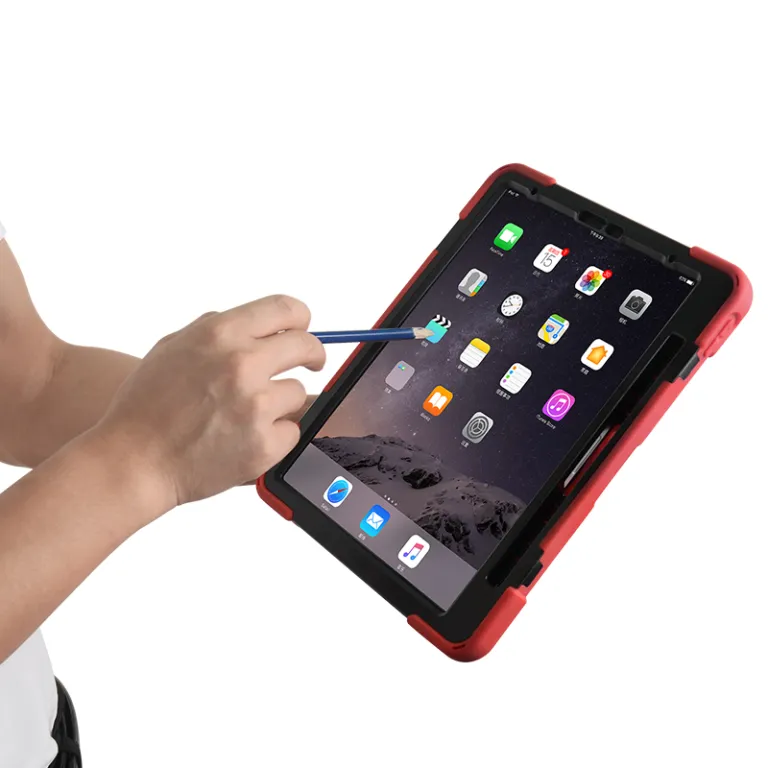
ریست کردن App Perferences: ریست کردن App Preferences میتواند مشکل هنگ کردن تبلتهای سامسونگ را حل کند. برای این کار به قسمت Settings شوید و به بخش Apps بروید. سپس به قسمت Menu بروید و Reset app preferences را انتخاب کنید. حالا باید Reset Apps را لمس کنید.
تنظیمات کارخانه ای در حالت Recovery Mode
از اطلاعات موجود در تبلت خود یک نسخه بکاپ تهیه کنید و سپس روند ریست فکتوری را شروع کنید. دکمه پاور، دکمه خانه و دکمه کم کردن صدا را با هم نگه دارید. در منویی که به نمایش در میآید وارد بخش wipe data/factory reset شوید. روند ریست فکتوری شدن تبلت شروع میشود و تبلت هم به شکل خودکار راه اندازی میشود.
این مطلب مفید را هم بخوانید: لکه سیاه روی صفحه تلویزیون
این مطلب مفید را هم بخوانید: لکه سیاه روی صفحه تلویزیون
کند شدن تبلت سامسونگ
بسیاری از کاربران با مشکل کند شدن تبلت سامسونگ مواجه میشوند و به همین دلیل این موضوع به یکی از مشکلات رایج تبلت های سامسونگ تبدیل شده است. یکی از دلایل کند شدن تبلت سامسونگ میتواند بد افزار باشد؛ البته بد افزار تنها دلیل نیست. بازی کردن با استفاده از شبکههای اجتماعی و کارهای دیگر هم میتوانند باعث کند شدن تبلت شوند. شاید روشهای زیر مشکل شما را حل کند.
اپلیکیشنهای ناخواسته را حذف کنید: به منوی Settings بروید و وارد Apps شوید. سپس هر اپلیکیشنی را که میخواهید حذف کنید. روی اپلیکیشن بروید و سپس روی گزینه Uninstall ضربه بزنید.
تبلت را برای وجود بدافزار بررسی کنید: برخی از اپلیکیشنهای آنتی ویروس قدرتمند بازار میتوانند با بررسی تبلت شما متوجه شوند که بدافزار روی آن وجود دارد یا خیر. اپلیکیشنهای آنتی ویروس را حتما از گوگل پلی دانلود کنید.
شارژ کردن تبلت: کاربران گزارش دادهاند که با ۱۰۰ درصد شارژ کردن تبلت این مشکل حل شده است؛ پس این روش را بگذارید برای آخر.
کش را پاک کنید: برای پاک کردن کش دستگاه باید دکمههای پاور، دکمه خانه و دکمه کم کردن صدا را با هم فشار دهید. در منویی که به نمایش در میآید باید گزینه wipe cache partition را انتخاب کنید. زمانی که روند پاک کردن کش به پایان رسید، سیستم به صورت خودکار راهاندازی میشود.

صفحه نمایش لمسی تبلت سامسونگ کار نمیکند
اگر صفحه نمایش لمسی تبلت کار نمیکند، باید روشهای زیر را دنبال کنید.
کارت حافظه یا سیمکارت را از تبلت خارج کنید: بعضی وقتها سیمکارت و کارت حافظه میتواند باعث از کار افتادن صفحه نمایش لمسی شوند. در ابتدا تبلت را خاموش کنید و سپس کارت حافظه و سیمکارت را خارج کنید. تبلت را روشن کنید.
کالیبره کردن صفحه نمایش با اپلیکیشن: اپلیکیشن های مختلفی در گوگل پلی وجود دارند که به واسطه آنها میتوانید صفحه نمایش لمسی تبلت سامسونگ را کالیبره کنید. با کالیبره کردن میتوانید دقت لمس را بالا ببرید. این اپلیکیشنها را فقط از گوگل پلی دانلود کنید.
تعمیر کردن: اگر مشکل صفحه نمایش با روشهای بالا حل نشد، باید آن را تعمیر کنید. برای تعمیر هم حتما باید به تکنسین کاربلد مراجعه کنید.
تبلت سامسونگ به وای-فای متصل نمیشود
این احتمال وجود دارد که با مشکل عدم اتصال تبلت سامسونگ به شبکه وای-فای مواجه شوید. برای برطرف کردن این مشکل روشهای زیر را دنبال کنید.
دستگاه خود را بررسی کنید
دستگاه را از قاب محافظت خارج کنید و هیچ وسیله جانبیای هم به آن متصل نباشد. تبلت را به محلی ببرید که در آن تداخل سیگنال وجود نداشته باشد. حالا سعی کنید به شبکه وای-فای مورد نظر خود متصل شوید.
مطمئن شوید که وای-فای تبلت روشن است
به قسمت Settings و سپس به Connections بروید. در این قسمت Wi-Fi را مشاهده میکنید. مطمئن شوید که وای-فای روشن است و شبکههایی که در نزدیکی آن وجود دارد را نشان میدهد.
چرا تبلت سامسونگ به وای فای وصل نمیشه
دوباره به شبکه مورد نظر متصل شوید
با Forget کردن شبکه، میتوانید دوباره به آن متصل شوید.
کیبورد تبلت سامسونگ کار نمیکند
این احتمال وجود دارد که کیبوردی که روی تبلت نشان داده میشود، کار نکند. این اتفاق باعث میشود که نتوانید چیزی تایپ کنید. روشهای زیر شاید مشکل کیبورد را برطرف کنند.
استفاده از کیبورد پیش فرض سامسونگ: پیشنهاد میکنیم که از کیبورد پیش فرض سامسونگ که روی تبلت نصب شده استفاده کنید. برای این کار باید به Settings وارد شوید و به قسمت General Management بروید. در این قسمت وارد keyboard list and default شوید و در ادامه Default Keyboard را لمس کنید و در اینجا باید Samsung Keyboard را انتخاب کنید.
اوپتیمایز کردن با Battery ad Device Care: راه بعدی که میتواند این مشکل را برطرف کند، بستن تمام اپلیکیشنهایی است که در پس زمینه اجرا میشوند. وارد منوی Settings شوید و به قسمت Device Care شوید. حالا Optimize Now را لمس کنید. این کار تمام اپلیکیشنهایی که در پس زمینه اجرا شدهاند را میبندد.
آپدیت نرمافزاری را چک کنید: حالا بد نیست آپدیت نرمافزاری را هم چک کنید. برای این کار به قسمت Settings بروید و Software Update را انتخاب کنید. سپس Update Phone را لمس کنید. اگر آپدیت جدید برای تبلت منتشر شده باشد، آن را دانلود و نصب کنید. سپس تبلت را ریاستارت کنید.

مشکل روشنایی صفحه نمایش
مشکل روشنایی صفحه نمایش یکی از مشکلات رایج تبلت های سامسونگ نیست، اما میتواند برای یکسری از کاربران پیش بیاید. این اتفاق بیشتر به دلیل مشکلات سختافزاری رخ میدهد، اما همیشه هم مشکلات سختافزاری باعث شکل گرفتن این اتفاق نیستند. بعضی وقتها با مراجعه به تنظیمات صفحه نمایش میتوانید این مشکل را حل کنید.
تنظیم خودکار روشنایی صفحه نمایش را خاموش کنید:
روشن بودن خودکار تنظیم روشنایی صفحه نمایش بعضی وقتها دلیلی است که روشنایی صفحه نمایش کم میشود. این ویژگی Auto-Adjust یا Automatic Brightness یا Auto Dim نام دارد. به قسمت Settings بروید و سپس وارد قسمت Display شوید. این ویژگی را خاموش کنید تا مشکل حل شود.
تبلت را سافت ریست کنید: بر اکثر مواقع ری استارت کردن تبلت این مشکل را حل میکند. دکمه پاور را به مدت ۱۰ ثانیه نگه دارید و سپس گزینه Reboot/Restart را انتخاب کنید.
تعمیرات سامسونگ
تعمیرات سامسونگ
 کند شدن صفحه گوشی هواوی
.jpg "خرابی تاچ گوشی سامسونگ") خرابی تاچ گوشی سامسونگ
خرابی تاچ گوشی سامسونگ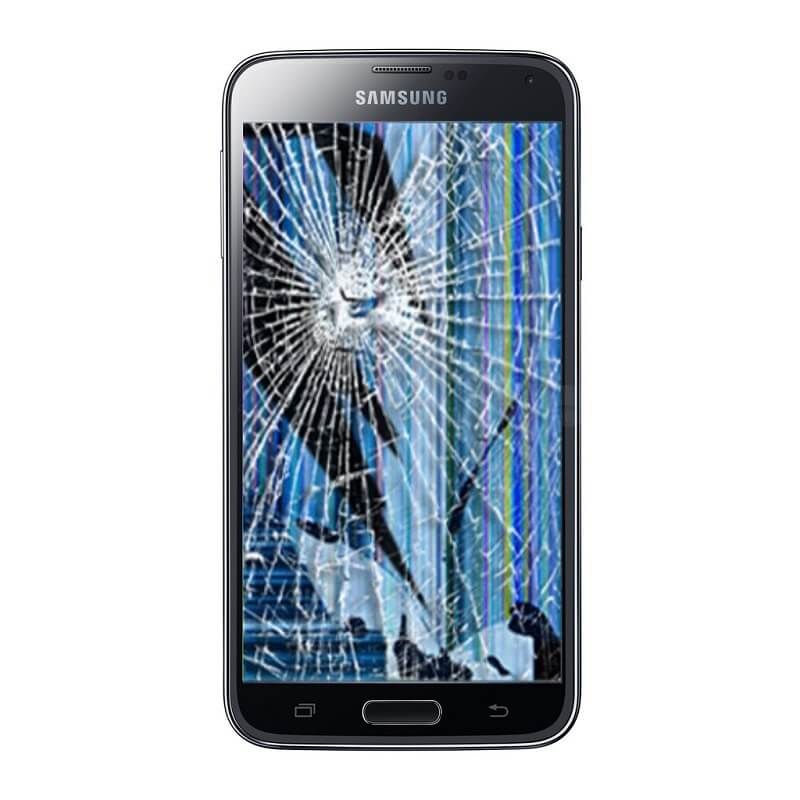 تعمیر صفحه گوشی شکسته
 لکه سیاه روی صفحهی تلویزیون
 کار نکردن تاچ تبلت